

 400-685-0732(7x24小時(shí))
 關(guān)注文軍


驗(yàn)證碼
獲取驗(yàn)證碼
Excel2010按位置合并計(jì)算 Excel2010合并,最近到了季度匯報(bào)的時(shí)候,掌握一手excel技能在此刻顯得多么重要,為了是你的excel看起來(lái)更高大上,今天教大家設(shè)置Excel2010合并,今天我們的干貨專(zhuān)業(yè)全稱(chēng)為“Excel2010按位置合并計(jì)算 Excel2010合并”能不能以絢爛的技能征服領(lǐng)導(dǎo),就在這一波了~
Excel中合并計(jì)算是指用來(lái)匯總一個(gè)或多個(gè)源區(qū)域中數(shù)據(jù)的方法。Excel的合并計(jì)算不僅可以進(jìn)行求和匯總,還可以進(jìn)行求平均值、計(jì)數(shù)統(tǒng)計(jì)和求標(biāo)準(zhǔn)差等運(yùn)算,我們可以用它可以將各單獨(dú)工作表中的數(shù)據(jù)合并計(jì)算到一個(gè)主工作表中。單獨(dú)Excel工作表可以與主工作表在同一個(gè)工作簿中,也可位于其他工作簿中。
今天我們要學(xué)習(xí)的是Excel2010按位置合并計(jì)算要求源區(qū)域中的數(shù)據(jù)使用相同的行標(biāo)簽和列標(biāo)簽,并按相同的順序排列在工作表中,且沒(méi)有空行或空列。
假設(shè)公司各部門(mén)的開(kāi)支項(xiàng)目是固定的,而開(kāi)支明細(xì)數(shù)據(jù)不盡相同,如圖1所示,此時(shí)可以按位置合并計(jì)算數(shù)據(jù),具體步驟如下。

圖1
步驟 1 在按位臵合并計(jì)算工作表中單擊要放臵合并計(jì)算結(jié)果區(qū)域左上角的單元格,再單擊數(shù)據(jù)選項(xiàng)卡上數(shù)據(jù)工具組中的合并計(jì)算按鈕,如圖2所示,打開(kāi)合并計(jì)算對(duì)話框。
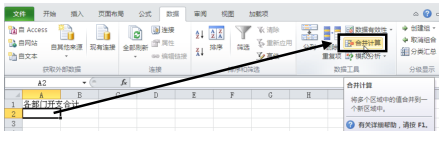
圖2
步驟 2 因?yàn)槲覀円?jì)算合計(jì),所以在函數(shù)下拉列表選擇求和項(xiàng),然后單擊引用位臵編輯框,如圖3左圖所示。
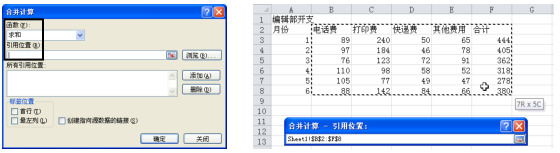
圖3
步驟 3 在編輯部開(kāi)支所在工作表(Sheet1 工作表)選擇要進(jìn)行合并計(jì)算的數(shù)據(jù)區(qū)域,如圖3右圖所示。
步驟 4 松開(kāi)鼠標(biāo)左鍵,自動(dòng)返回合并計(jì)算對(duì)話框,然后單擊添加按鈕將數(shù)據(jù)區(qū)域添加到所有引用位臵列表中,如圖4左圖所示。

圖4
步驟 5 此時(shí)引用位臵編輯框中的數(shù)據(jù)區(qū)域保持選中狀態(tài),也即可以進(jìn)行編輯操作。在發(fā)行部開(kāi)支所在工作表(Sheet2 工作表)選中要進(jìn)行合并計(jì)算的數(shù)據(jù)區(qū)域,如圖4右圖所示。
步驟 6 松開(kāi)鼠標(biāo)左鍵,返回合并計(jì)算對(duì)話框,單擊添加按鈕將其添加到所有引用位臵列表中,選中首行復(fù)選框,如圖5左圖所示,然后單擊確定按鈕,結(jié)果如圖5右圖所示,得到相同月份各部門(mén)各費(fèi)用的小計(jì)及合計(jì)。

圖5
在Excel中按位置合并計(jì)算是,選中首行或最左列復(fù)選框,表示將源區(qū)域中的行標(biāo)簽和列標(biāo)簽復(fù)制到合并計(jì)算中。
以上就是Excel2010按位置合并計(jì)算 Excel2010合并全部?jī)?nèi)容了,希望大家看完有所啟發(fā),對(duì)自己的工作生活有所幫助,想要了解更多跟Excel2010按位置合并計(jì)算 Excel2010合并請(qǐng)關(guān)注我們文章?tīng)I(yíng)銷(xiāo)官網(wǎng)!
推薦閱讀
Excel2010合并單元格 excel2010合并單元格 | 文軍營(yíng)銷(xiāo)1、合并單元格:選中要進(jìn)行合并操作的單元格區(qū)域,單擊開(kāi)始選項(xiàng)卡上對(duì)齊方式組中的合并后居中按鈕或單擊其右側(cè)的倒三角按鈕,在展開(kāi)的列表中選擇一種合并選項(xiàng),即可將所選單元格合并,如圖1所示。 圖1 2、拆分合并的單元格:只需選中合并的單元格,然后單擊對(duì)齊方式組中的合并及居中按鈕即可,此時(shí)合并單元格的內(nèi)容將出現(xiàn)在...EXCEL四舍五入公式 EXCEL2010如何四舍五入 | 文軍營(yíng)銷(xiāo)然后選擇“數(shù)值”菜單,小數(shù)位數(shù)為2,點(diǎn)擊“確定” EXCEL四舍五入函數(shù)的詳細(xì)使用 首先新建一個(gè)表格,然后在A1輸入數(shù)字,點(diǎn)擊圖中的F(X) 找到ROUND函數(shù),并點(diǎn)擊確定 在數(shù)值中輸入15,332,小數(shù)位數(shù)中輸入2,點(diǎn)擊確定。這就是已經(jīng)四舍五入后的數(shù)字了。巧妙設(shè)置Excel2010狀態(tài)欄 Excel設(shè)置狀態(tài)欄 | 文軍營(yíng)銷(xiāo)圖1 1、在Excel窗口的狀態(tài)欄上單出鼠杯右鍵。彈出如圖2所示的快捷菜單。 2、從中選擇要添加到狀態(tài)欄中的選項(xiàng)。此處選擇最大值和最小值兩選項(xiàng)。在表格其他位置單擊鼠標(biāo)左鍵。即可將該信息顯示到狀態(tài)欄中。如圖2所示。 圖2 很有用吧,Excel2010的功能就是強(qiáng)大,Excel讓辦公變的更加簡(jiǎn)單。 以上就是巧妙設(shè)置Excel2010...Excel的按分類(lèi)合并計(jì)算方式 excel分類(lèi)合并計(jì)算 | 文軍營(yíng)銷(xiāo)步驟1 在按分類(lèi)合并計(jì)算工作表中單擊要放臵合并計(jì)算結(jié)果單元格區(qū)域左上角的單元格(在另一工作表中),然后單擊合并計(jì)算按鈕,如圖2左圖所示。 步驟2 在打開(kāi)的合并計(jì)算對(duì)話框中選擇求和函數(shù),然后在引用位臵編輯框中單擊,再在甲書(shū)店所在工作表(Sheet4 工作表)中選擇要進(jìn)行合并計(jì)算的數(shù)據(jù)區(qū)域,如圖2右圖所示。Excel的合并工作簿功能 多個(gè)excel工作簿合并 | 文軍營(yíng)銷(xiāo)步驟1 由于系統(tǒng)默認(rèn)沒(méi)有顯示比較和合并工作簿命令,為此,我們要先將該命令添加到快速訪問(wèn)工具欄中,方法是:單擊快速訪問(wèn)工具欄右側(cè)的倒三角按鈕,展開(kāi)列表,從中選擇其他命令項(xiàng),打開(kāi)Excel選項(xiàng)對(duì)話框。 步驟2 在從下列位臵選擇命令下拉列表中選擇不在功能區(qū)中的命令項(xiàng),在下方的列表中找到比較和合并工作簿命令,然后單擊添加...在excel2010表格中添加空行的方法 excel表格空行 | 文軍營(yíng)銷(xiāo)1、如果單元格少的話,我們可以通過(guò)右鍵菜單在excel表格中添加空行,但是如果比較多的話我們用右鍵添加空行就會(huì)降低我們的工作效率了。 2、我們利用添加輔助列的方法來(lái)快速添加空行,首先我們需要在EXCEL2010表格數(shù)據(jù)單元格右側(cè)建立一個(gè)輔助列,如單元格內(nèi)容為1和空單元格相間。然后把這兩個(gè)單元格復(fù)制到整個(gè)EXCEL2010表格數(shù)...