

 400-685-0732(7x24小時)
 關注文軍
關注文軍


驗證碼
獲取驗證碼
利用EXCEL2010內置序列達到快速輸入大量內容,這個問題是我們很多人都很困惑的一個問題,利用EXCEL2010內置序列達到快速輸入大量內容是我們非常常用的一個東西,也是我們工作和學習中必不可少的一個數據公式,那么具體我們要怎么做呢?下面就來看看這篇利用EXCEL2010內置序列達到快速輸入大量內容的文章吧!
作為一名經常在外面跑的業務員,經常要用excel制作一些客戶聯系表,當客戶多了起來以后,一個一個地輸入的話會累死人的,因此他們都把這些客戶的名稱保存在一個文檔中,每次都要復制到EXCEL2010工作表中。今天我教了大家一個簡單的利用EXCEL2010內置序列達到快速輸入大量內容的辦法。
1、首先打開一個EXCEL2010工作表,在A列中是我需要反復輸入的數據,為了以后輸入這些數據方便,我要把它們保存到EXCEL2010內置序列中,全選這些數據。
2、在EXCEL2010中點擊文件標簽,再找到選項,打開選項菜單,在高級選項中找到常規中的編輯自定義列表,在彈出的表單中編輯已經保存的內容,單擊右下角的導入按鈕就能將剛剛選擇的EXCEL2010工作表內容導入到EXCEL2010的內置序列中。
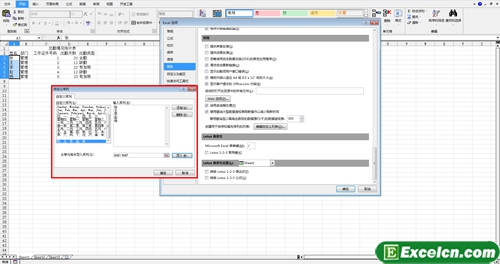
圖1
要使用這個內置序列也很簡單,在EXCEL2010工作表中任意選擇一個單元格,輸入剛剛添加的內置序列的第一個內容,然后就像向下拉公式那樣拖著單元格右下角的黑色十字向下拉,EXCEL2010內置序列就填充好了。
以上就是利用EXCEL2010內置序列達到快速輸入大量內容全部內容了,希望大家看完有所啟發,對自己的工作生活有所幫助,想要了解更多跟利用EXCEL2010內置序列達到快速輸入大量內容請關注我們文章營銷官網!
推薦閱讀
Excel2010自動填充數據 excel表自動填充數據 | 文軍營銷方法是:在單元格中輸入初始數據,然后選定要從該單元格開始填充的單元格區域,單擊開始選項卡上編輯組中的填充按鈕,在展開的填充列表中選擇系列選項,在打開的序列對話框中選中所需選項,如等比序列單選鈕,然后設臵步長值(相鄰數據間延伸的幅度),最后單擊確定按鈕,如圖3所示。 圖3 Excel2010自動填充數據的用處很多,比如計算一列的數據求和運算,在excel2010中輸入數列的好方法 excel輸入等差數列 | 文軍營銷首先我們要向EXCEL2010輸入等比數列和等差數列,等比數列就是2、4、8、16……,等差數列就是2、4、6、8……向EXCEL2010表格中輸入這兩種數列的方法很簡單就是拖動然后松手。 我先在第1、第2兩個單元格中輸入該數列的前兩個數值比如說2和4。然后同時選中這兩個單元格,把鼠標移至第2個單元格的右下角,當鼠標...excel單元格做成下拉列表的形式 excel單元格下拉選項 | 文軍營銷1、我在EXCEL2010中選擇數據選項卡,在數據工具組中單擊的數據有效性按鈕。 圖1 2、在打開的EXCEL2010數據有效性對話框中,在設置選項卡,在允許下拉列表框中選擇序列項,在來源文本框中輸入男,女記住,中間那個逗號不能少,因為在這里是用逗號分行的。確定之后,就在EXCEL2010中建立了下拉列表。 3、回到EXCEL2010中,看...快速的在excel單元格中輸入部分相同數據 | 文軍營銷1、我們選中單元格,然后在其上面單擊鼠標右鍵,選擇設置單元格格式,或者也可以在開始選項卡中選擇設置單元格格式,同時也可以在數字選項卡中點擊自定義中的其他數字格式,也可以進入設置單元格格式。 圖1 2、選擇數字標簽,然后在分類中選擇自定義項目。隨便選擇一種格式,在類型中輸入重復的部分,如北京市宣武區的號前六...在excel2010中鼠標雙擊操作的小技巧 | 文軍營銷利用鼠標雙擊即可達到,不相信,那么請試一下,如果想修改EXCEL2010工作表中一個單元格的內容,只單擊的話是選定這個單元格,雙擊單元格才能對單元格內容進行修改,如果只單擊選定單元格,直接輸入數據就把原數據覆蓋了。好了,大家知道在excel2010中鼠標雙擊操作的小技巧了,那么讓我們再來學習幾招常用的雙擊技巧。用Excel2010快速處理圖片功能 excel圖片處理功能 | 文軍營銷在Excel 2010中,用戶可以很輕松地創建具有整潔、專業外觀的圖像。使用照片編輯功能可快速微調圖片的顏色強度(飽和度)、色調(色溫),或者調整其亮度、對比度、清晰度或顏色。所有這些操作均無需使用其他照片編輯軟件。而新增和改進的藝術效果功能可以對圖片應用不同的藝術效果,使其看起來更像素描、繪圖或繪畫作品。新增藝...