

 400-685-0732(7x24小時)
 關注文軍
關注文軍


驗證碼
獲取驗證碼
設置excel表格對齊方式 excel表格對齊方式,近日有關BAT的新聞太多,大家是不是都目不暇接了?不要留戀,還是默默的學點技術吧,比如“excel表格對齊方式”這一干貨技術是設置excel表格對齊方式 excel表格對齊方式來實現這一技術,快跟小編來了解一下這個實用技能吧~
前面的excel教程中我們給大家說過Excel的排列對齊方式,今天我們就來著重的學習一下對工作表中所有需要對齊的項目進行設置,設置excel表格對齊方式之后的工作表將看起來更工整。
1、將第1行的行高增大到37.5,使表格標題更獨立。選擇AIF1單元格區域,再選擇格式一單元格命令。
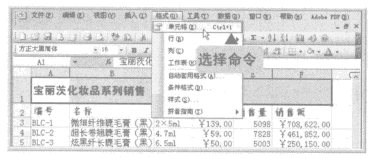
圖1
2、彈出單元格格式對話框,切換到對齊選項卡。在文本控制選項組中選擇合并單元格復選框,在水平對齊下拉列表框中選擇居中選項,并在垂直對齊下拉列表框中選擇靠上選項,單擊確定按鈕。
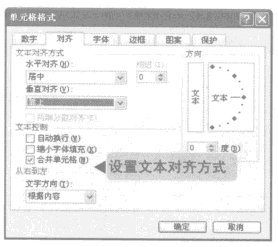
圖2
3、選擇A2F2單元格區域,單擊格式工具欄中的居中按鈕。用同樣的方法將編號所在列以及銷售量所在列設置為居中。
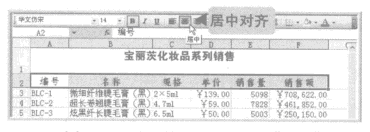
圖3
4、選擇文字稍多的B6單元格,按快捷鍵【Ctrl+l】彈出單元格格式對話框,切換到對齊選項卡,在文本控制選項組中選擇縮小字體填充復選框,然后單擊確定按鈕。

圖4
5、設置完成后的表格相對而言要整齊許多,縮小字體填充單元格比較明顯。
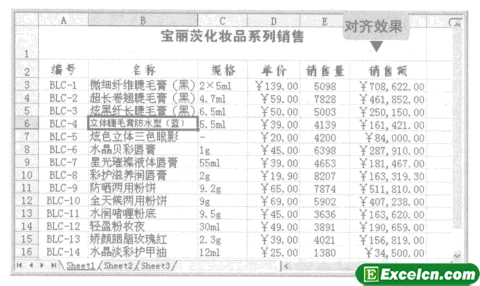
圖5
我們在設置excel表格對齊方式的時候,可以通過單元格格式對話框設置合并居中需要兩個步驟,然而利用格式工具欄卻可以一步到位。選擇要合并且使數據居中的單元格區域,然后單擊格式工具欄中的按鈕。如果要取消單元格的合并居中,只需再次單擊該按鈕即可。
以上就是設置excel表格對齊方式 excel表格對齊方式全部內容了,希望大家看完有所啟發,對自己的工作生活有所幫助,想要了解更多跟設置excel表格對齊方式 excel表格對齊方式請關注我們文章營銷官網!
推薦閱讀
設置Excel單元格的對齊方式 單元格對齊方式在哪里 | 文軍營銷我們可以通過設置Excel單元格的對齊方式,使整個看起來更整齊。 對于簡單的對齊操作,可在選中單元格或單元格區域后直接單擊開始選項卡上對齊方式組中的相應按鈕,如圖1所示。 圖1 對于較復雜的對齊操作,例如,想讓單元格中的數據兩端對齊、分散對齊或設置縮進量對齊等,則可以利用設置單元格格式對話框的對齊選項卡來進行,如圖2所示。 圖2 Excel中我們Excel2007中設置圖形對齊方式 2007頁碼對齊方式外側 | 文軍營銷步驟1 按住鍵盤Ctrl鍵或Shift鍵,依次單擊選擇要設置對齊方式的圖形,然后在任意一個圖形范圍內雙擊,切換到格式功能選項工具按鈕界面。 步驟2 單擊排列功能組中的對齊工具按鈕,在下拉菜單中單擊選擇對齊方式,如垂直居中命令,如圖1、圖2所示。 圖1 圖2 Excel2007中設置圖形對齊方式,一般用于多個圖片存在需要排列的,我們...excel合并單元格快捷鍵 excel合并單元格怎么操作 | 文軍營銷1新建一個EXCEL表格,方法是在電腦桌面空白處單擊鼠標右鍵,點擊“新建”按鈕,在彈出的選項中選擇EXCEL工作表。 2新建好新的工作表之后點擊表格圖標進入表格頁面。里面包括我們常用到的工具菜單欄,需要在其中輸入各種數據的單元格,一個個的工作簿,這些都是我們操作EXCEL表格時常用到的。 3數據輸入:點擊一個單元格,我們...怎么制作報表 報表的制作方法 | 文軍營銷表中的數據一般是右對齊,有小數點時應以小數點對齊,而且小數點的位數應統一。對于沒有數字的表格單元,一般用“-”表示,一線填好的統計表不應出現空白單元格。 五、在使用統計表時,必要時可在表的下方加上注釋,特別要注意注明資料來源,以表示對他人勞動成果的尊重,方便讀者查閱使用。 統計調查所得來的原始資料,...Excel的排列對齊方式 cad排列對齊 | 文軍營銷一、水平對齊——單元格水平方向上的排列方式 圖1 1、常規:Excel默認對齊方式,文本居左數字居右,邏輯和錯誤值居中。 2、靠左(縮進):單元格內容靠向單元格左側對齊,增加內容時將向右側溢出。 3、居中:單元格內容在單元格中部對齊。 4、靠右(縮進):單元格內容以單元格右側為標準對齊,增加內容時將向左側溢出。excel的分散對齊功能 excel分散對齊 | 文軍營銷1、首先我們選中需要對齊的excel單元格區域。 2、然后我們找到開始標簽下的對齊項,單擊右下角的箭頭,在打開的設置單元格格式對話框中我們選擇水平對齊方式下拉菜單中的分散對齊,然后我們就可以看到所有的姓名就都對齊了。 圖1 通過我們使用excel的分散對齊功能,不管是三個字還是四個字我們都可以完美的展現出來,這樣我...