

 400-685-0732(7x24小時)
 關注文軍
關注文軍


驗證碼
獲取驗證碼
在Excel2003中自定義數字格式 excel自定義數字格式,【excel助手】今天為大家分享一篇干貨知識,如何設置excel自定義數字格式,今天的分享角度是從工作中常用的角度談的,正如標題提到的“在Excel2003中自定義數字格式 excel自定義數字格式”快跟著小編來看看這一干貨文章吧!
雖然Excel 2003提供了許多預設的數字格式,但是有時還需要一些特殊的格式,這就需要用戶在Excel2003中自定義數字格式,具體操作步驟如下:
1、選定要格式化數字的單元格或單元格區域,如圖1所示。
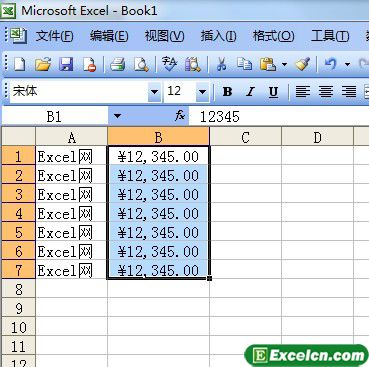
圖1
2、單擊格式-單元格命令,在彈出的單元格格式對話框中單擊數字選項卡,在分類列表框中選擇自定義選項,在類型列表框中選擇需要的類型,如圖2所示。
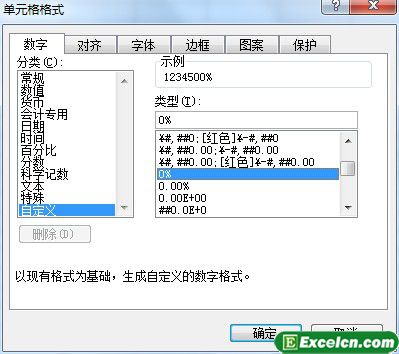
圖2
3、單擊確定按鈕,結果如圖3所示。
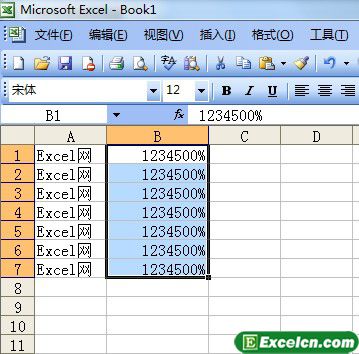
圖3
在創建自定義數字格式前,有必要了解幾個經常使用的定義數字格式的代碼,各代碼含義如下:
#:只顯示有意義的數字而不顯示無意義的零。
0:顯示數字,如果數字位數少于格式中的零的個數,則顯示無意義的零。
?:為無意義的零在小數點兩邊添加空格,以便使小數點對齊。
,:為千位分隔符或者將數字以千倍顯示。
創建的自定義格式有四個部分,各部分用分號分隔。每部分依次定義正數、負數、零值和文本的格式,例如:
¥#,##0:[紅色]¥#,##00:0.00:請輸入數字
如果要設置格式中某一部分的顏色,請在該部分輸入顏色的名稱并用方括號括起來。
以上就是在Excel2003中自定義數字格式 excel自定義數字格式全部內容了,希望大家看完有所啟發,對自己的工作生活有所幫助,想要了解更多跟在Excel2003中自定義數字格式 excel自定義數字格式請關注我們文章營銷官網!
推薦閱讀
在excel中自定義數字格式的方法 excel自定義數字格式 | 文軍營銷1、單擊菜單格式→單元格,或者按<Ctrl+1>組合鍵,用戶可以在單元格格式對話框的數字選項卡中看到有關數字格式的各項設置,如圖68-1所示。通過選擇不同的格式設置,甚至應用自定義的格式,能夠讓單元格的顯示更加符合它的表達目標。 圖1 注意 無論為單元格應用了何種數字格式,都只會改變單元格的顯示形式,而不會改變...自定義excel2007的常見選項 excel自定義選項卡 | 文軍營銷一、更改最近使用的文檔列表自定義excel選項 在很多軟件中都會標示出最近打開過的文件,EXCEL2007也不例外,單擊Office按鈕就會看到最近使用的文檔列表,默認是17個,這個數值可以在1到50之間任意修改。 Excel選項對話框中的高級選項卡,然后在 顯示此數目的最近使用的文檔右側設置自己所希望的數值即可。 二、更改默認的excel...excel中自定義填充數據的基礎步驟 excel自定義填充序列 | 文軍營銷1、打開一個excel空白工作表,在A1單元格輸入數據1,然后選中這個單元格,單擊開始選項卡下的編輯組中的填充下拉按鈕,在彈出的下拉面板中選擇系列選項,如圖1所示。 圖1 2、在彈出的序列對話框,在序列產生在選項區中選中列單擊按鈕,在類型選項區中選中等差序列單選按鈕,在步長值文本框中輸入3,在終止值文本框中輸入15...excel中的自定義序列功能 excel中自定義序列 | 文軍營銷1、我們首先將所有的姓名選中,然后在excel工具菜單中選擇選項命令,在excel選項對話框中找到高級項,在其中的常規項下點擊編輯自定義列表,打開自定義列表對話框,按導入按鈕,在導入按鈕左側可以看到剛剛選擇的職工姓名單元格的區域,確定之后回到選項對話框,再次確定之后就可以了。自定義excel表格樣式 excel清除自定義樣式 | 文軍營銷Deprecated: preg_replace(): The /e modifier is deprecated, use preg_replace_callback instead in /data/web/m.imwwdrr.cn/wp-content/themes/busiprof/functions.php on line 409 自定義excel表格樣式 excel清除自定義樣式,對Excel數據透視表進行自定義 數據透視表自定義排序 | 文軍營銷7、修改兩個計算字段的名稱。并設置數字格武為百分數,即可得到需要的報表,如圖7所示。 圖7 如果我們要想讓報表顯示更多的數據和信息,我們就可以使用對Excel數據透視表進行自定義,Excel自定義計算字段其實就是指字段和字段之間的運算,這樣做的目的就是方便我們進行數據分析。