

 400-685-0732(7x24小時)
 關注文軍
關注文軍


驗證碼
獲取驗證碼
Excel2010中的切片器功能 切片器功能,最近到了季度匯報的時候,掌握一手excel技能在此刻顯得多么重要,為了是你的excel看起來更高大上,今天教大家設置切片器功能,今天我們的干貨專業全稱為“Excel2010中的切片器功能 切片器功能”能不能以絢爛的技能征服領導,就在這一波了~
大家好,很高興又見面了。今天要說的是切片器。Excel 2010中的切片器是新增的一項非常實用的功能,切片器實際上就是將數據透視表中的每個宇段單獨創建為一個選取器,然后在不同的選取器中對字段進行篩選,完成與數據透視表字段中的篩選按鈕相同的功能,但是切片器使用起來更加方便靈活。另外,創建的切片器可以應用到多個數據透視表中,或在當前數據透視表中使用其他數據透視表中創建的切片器。要為如下圖所示的數據透視表創建切片器,具體操作如下。1、在Excel2010中單擊數據透視表數據區域內的任意一個單元格。激活功能區中的選項和設計選項卡。如圖1所示。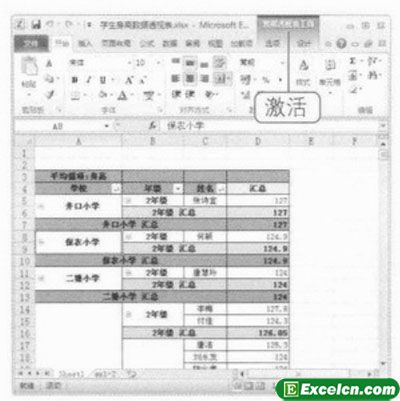 圖12、單擊功能區選項選項卡。在排序和篩選選項組中單擊插入切片器按鈕。在彈出的下拉菜單中選擇插入切片器選項(如圖2所示)。打開插入切片器對話框。
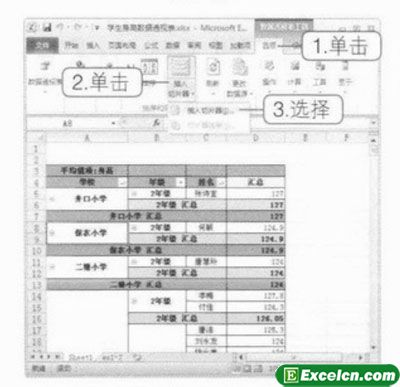 圖23、根據要篩選數據的類別。選中要創建切片器的字段名稱。如圖3所示。4、單擊確定按鈕。將在當前工作表中創建與所選字段對應的切片器,如圖3所示。5、此時可以單擊不同切片器中的選項來篩選當前數據透視表,其效果與直接單擊數據透視表中的字段篩選按鈕是相同的。只是在切換器中進行該操作更直觀也更方便。
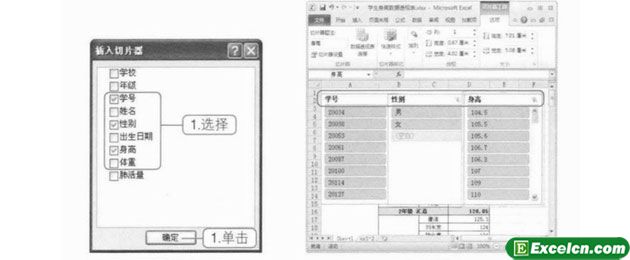 圖3Excel網提醒你:如果需要清除切片囂中的篩選。則可以單擊切片器右上角的‘清除篩選器按鈕。拖動切片器可以調整切片器的位置。
以上就是Excel2010中的切片器功能 切片器功能全部內容了,希望大家看完有所啟發,對自己的工作生活有所幫助,想要了解更多跟Excel2010中的切片器功能 切片器功能請關注我們文章營銷官網!
推薦閱讀
EXCEL2010中了加入了截圖的功能 在截圖中加入圓圈 | 文軍營銷圖1 1、首先,我需要打開WORD2010,還有需要截圖的EXCEL2010工作表。 2、把WORD2010工作表內容整理好,然后切換到EXCEL2010中,使用屏幕截圖功能,EXCEL2010的截圖是在插入選項卡中的插圖標簽中,點擊屏幕截圖的下拉箭頭,可以選擇截取哪個窗口的圖片,在這里會把所有打開的窗口都列出來,我只要選擇WORD2010文檔的那個窗口就可以...excel2010的篩選功能 excel2010篩選功能 | 文軍營銷2、在EXCEL2010中選擇數據列,在開始選項卡中選擇條件格式,再選擇突出顯示單元格規則的重復值,然后我會選擇一個顏色。 3、在篩選中,我點擊下拉箭頭選擇按顏色篩選。然后就可以看到有相同顏色的EXCEL2010單元格被篩選出來了。 圖2 經過了解了這么強大的excel篩選功能,我在EXCEL2010中就經常給相同內容的單元格添加顏色,...Excel2010中的數據分析小迷你圖功能 | 文軍營銷1、在Excel 2010工作表中單擊插入選項卡。在迷你圖選項組中單擊迷你圖按鈕。在彈出的下拉菜單中選擇折線圖選項。如圖1所示。 2、彈出創建迷你圖對話框。從中設置正確的數據范圍和位置范圍。如在數據范圍文本框中輸入C2:C11.在位置范圍文本框中輸入$C$12。單擊確定按鈕。如圖1所示。 圖1 3、這時,基于選中數據所繪制的...用Excel2010快速處理圖片功能 excel圖片處理功能 | 文軍營銷在Excel 2010中,用戶可以很輕松地創建具有整潔、專業外觀的圖像。使用照片編輯功能可快速微調圖片的顏色強度(飽和度)、色調(色溫),或者調整其亮度、對比度、清晰度或顏色。所有這些操作均無需使用其他照片編輯軟件。而新增和改進的藝術效果功能可以對圖片應用不同的藝術效果,使其看起來更像素描、繪圖或繪畫作品。新增藝...excel2010中增加的迷你圖新功能 excel2016新功能 | 文軍營銷excel2010開始和其他的excel版本在圖表方面有一個不同的是,在excel2010中增加的迷你圖新功能,這個新功能可以簡單的以一個小圖表的樣子在一個單元格顯示出指定單元格內的一組數據變化,這款迷你圖(Sparklines)其實和以前版本中的圖表功能類式,只不過得到了簡化,讓其只在一個單元格中顯示。excel2010中的SmartArt圖形功能 | 文軍營銷excel2010中的SmartArt圖形功能,這個問題是我們很多人都很困惑的一個問題,excel2010中的SmartArt圖形功能是我們非常常用的一個東西,...