

 400-685-0732(7x24小時)
 關注文軍
關注文軍


驗證碼
獲取驗證碼
巧妙設置Excel2010狀態欄 Excel設置狀態欄,最近到了季度匯報的時候,掌握一手excel技能在此刻顯得多么重要,為了是你的excel看起來更高大上,今天教大家設置Excel設置狀態欄,今天我們的干貨專業全稱為“巧妙設置Excel2010狀態欄 Excel設置狀態欄”能不能以絢爛的技能征服領導,就在這一波了~
巧妙設置Excel2010狀態欄。可以提高用戶的工作效率。例如,在下面的工作表中選中部分數據,狀態欄中顯示出了平均值、計數和求和值,讓人一目了然(如圖1所示)。但是,光顯示平均值、計數和求和值還是不夠詳細,用戶還可以通過設置,在狀態欄中顯示其他信息,操作方法如下。
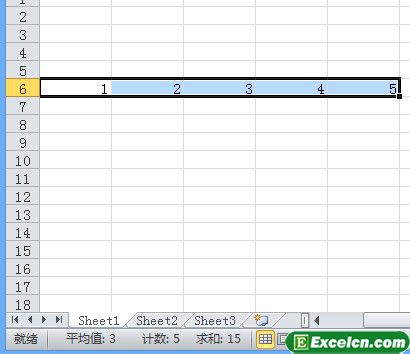
圖1
1、在Excel窗口的狀態欄上單出鼠杯右鍵。彈出如圖2所示的快捷菜單。
2、從中選擇要添加到狀態欄中的選項。此處選擇最大值和最小值兩選項。在表格其他位置單擊鼠標左鍵。即可將該信息顯示到狀態欄中。如圖2所示。
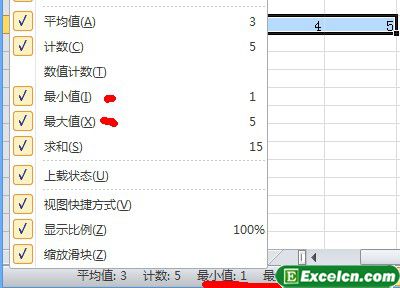
圖2
很有用吧,Excel2010的功能就是強大,Excel讓辦公變的更加簡單。
以上就是巧妙設置Excel2010狀態欄 Excel設置狀態欄全部內容了,希望大家看完有所啟發,對自己的工作生活有所幫助,想要了解更多跟巧妙設置Excel2010狀態欄 Excel設置狀態欄請關注我們文章營銷官網!
推薦閱讀
Excel 2010的浮動工具欄功能 Excel2010浮動工具欄 | 文軍營銷1、單擊文件選項卡。在左側功能選項列表中單擊選項選項。彈出Excel選項對話框。 2、在右側的用戶界面選項欄下。取消選擇時顯示浮動工具欄復選框的選中狀態。如圖1所示。 圖1 3、單擊確定按鈕。關閉對話框。在文檔中選擇文本。將不會再顯示浮動工具欄。 以上就是Excel 2010的浮動工具欄功能 Excel2010浮動工具欄全部內...通過excel狀態欄快速查看計算結果 excel計算結果取整 | 文軍營銷1、選擇單元格區域D3:D15,在excel工作簿底部的頁面布局選項左側自動顯示 平均值 、 計數和 求和 , 右擊工作簿底部邊框,在彈出的快捷菜單中執行 【最大值】 命令。 圖1 2、在工作簿底部邊框自動添加了excel單元格區域D3:D15 數據的 最大值。 圖2 通過excel狀態欄快速查看計算結果,我們可以自定義設置需要顯示...