

 400-685-0732(7x24小時)
 關注文軍
關注文軍


驗證碼
獲取驗證碼
在EXCEL2010中制作斜線表頭 表頭斜線制作,【excel助手】今天為大家分享一篇干貨知識,如何設置表頭斜線制作,今天的分享角度是從工作中常用的角度談的,正如標題提到的“在EXCEL2010中制作斜線表頭 表頭斜線制作”快跟著小編來看看這一干貨文章吧!
對于在excel中制作斜線表頭對很多人來說都是一個難點,在制作的時候總是做不好,其實繪制一個斜線表頭在excel中是非常簡單的,我們只需要注意一些事項就可以了。我一般在EXCEL2010中制作斜線表頭,都是把表格的第一個單元格作為表頭,之后輸入文字。有時候需要在第一個單元格中容納下很多內容,就需要給第一個單元格繪制一個斜線表頭了。
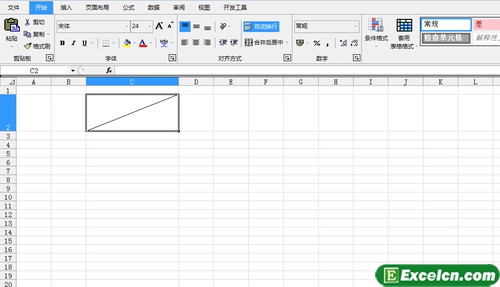
1、我需要選擇做斜線表頭的EXCEL2010單元格,將其大小調大一些,單擊選中該單元格,單擊鼠標右鍵,選擇設置單元格格式窗口,選擇對齊標簽,選擇垂直對齊的方式為靠上,選中文本控制下面的自動換行復選框,再選擇邊框標簽,給這個單元格設置一個外邊框,再設置一個斜線。
2、退出設置單元格格式對話框,可以看到我選擇的EXCEL2010單元格已經有一條斜線了,現在雙擊這個單元格,進入編輯狀態,輸入文字如項目、月份,把光標放在項字前面,連續按空格鍵,使這4個字向后移動,由于該單元格文本控制設置為自動換行,所以當月份兩字超過單元格時,將自動換到下一行。
通過兩個步驟就可以在excel中制作出來漂亮的斜線表頭了,在使用excel中很多地方都會用到斜線表頭的,推薦大家收藏或推薦給朋友。
以上就是在EXCEL2010中制作斜線表頭 表頭斜線制作全部內容了,希望大家看完有所啟發,對自己的工作生活有所幫助,想要了解更多跟在EXCEL2010中制作斜線表頭 表頭斜線制作請關注我們文章營銷官網!
推薦閱讀
在excel2010中如何添加批注 excel中如何添加批注 | 文軍營銷1、在EXCEL2010文檔中,我先選擇需要加批注的單元格,單擊審閱選項卡,單擊新建批注按鈕,然后在批注框中輸入文字,就這么簡單就可以在EXCEL2010文檔中插入批注了。 2、還有一種方法地就是直接選擇EXCEL2010單元格,然后直接右鍵單擊需求添加批注的單元格,在彈出列表中選擇插入批注,然后在框中輸入批注內容即可! 3、還有一種最簡單的方使用excel2010制作一個簡單的銷售收入表 | 文軍營銷1、我們尅看到圖1中是某個城市商場的銷售收入數據,一個很簡單的excel表格。 2、我們在合計的下面單元格中對前面的銷售數據進行求和,我們先輸入=,然后雙擊Σ,再用鼠標將需要求和的行選中,按回車確認公式即可。 圖1 這樣我們通過上面的方法,下次只需要改變前面兩個單元格的數據就可以了,這樣在合計單元格就會自定計...把數據庫中的數據制作成Excel數據透視表 | 文軍營銷1、新建一個Excel工作簿。 2、單擊數據選項卡,在獲取外部數據功能組中單擊自Access按鈕,如圖2所示。 圖2 3、此時會打開選取數據源對話框,從保存有Access數據庫銷售記錄.accdb的文件夾中選擇該文件,如圖3所示。 圖3 4、單擊打開按鈕,將打開選擇表格對話框,如圖4所示。 圖4 5、選擇2010年4月表格,單擊確定按鈕,...常用的Excel日期函數 常用日期函數 | 文軍營銷2010年4月30日之前3個月的月底日期:=EOMONTH("2010-4-30".-3)。為2010-1-31: 獲取當月量后一天的日期:=EOMONTH(TODAY()。0)。 圖5所示是計算合同到期日的表格。其中單元格D2中的計算公式為: =EDATE(B2,C2*12)-1 圖5 今天我們學習了常用的Excel日期函數,其中列舉了處理動態日期、拆分日期、合并日期、...