

 400-685-0732(7x24小時(shí))
 關(guān)注文軍


驗(yàn)證碼
獲取驗(yàn)證碼
設(shè)置Excel表格的立體效果 excel表格立體效果,前天剛學(xué)習(xí)了一個(gè)excel的新技術(shù),叫“excel表格立體效果”授課老師對(duì)我們說(shuō),這一技術(shù)的專(zhuān)業(yè)全稱(chēng)為“設(shè)置Excel表格的立體效果 excel表格立體效果”今天寶寶把這個(gè)技術(shù)分享給大家,不用謝哦~
用戶(hù)不僅可以給單元格添加底紋,以突出顯示或美化部分單元格。還可以設(shè)置Excel表格的立體效果,以突出顯示或美化整張表格。這里通過(guò)靈活運(yùn)用單元格格式對(duì)話(huà)框中的邊框選項(xiàng)卡來(lái)設(shè)置表格的立體效果。
設(shè)置表格的立體效果,具體操作步驟如下:
1、選定單元格區(qū)域,單擊格式工具欄中的填充顏色下拉按鈕。在彈出的調(diào)色板中選擇合適的顏色,如圖1所示,圖2所示。

圖1
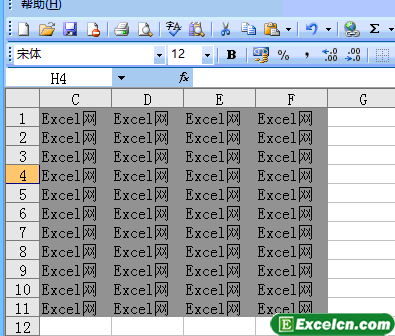
圖2
2、選定單元格區(qū)域中間,單擊格式-單元格命令,將彈出單元格格式對(duì)話(huà)框,在邊框選項(xiàng)卡中將下、右邊框的顏色設(shè)置為白色,上、左邊框的顏色設(shè)置為黑色,如圖3所示。
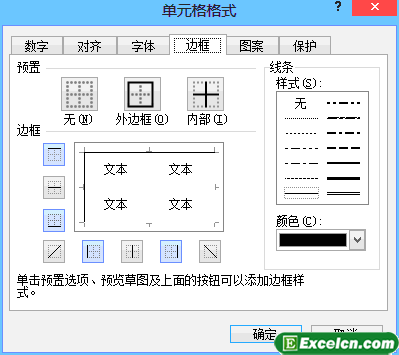
圖3
3、單擊確定按鈕,結(jié)果如圖4所示。
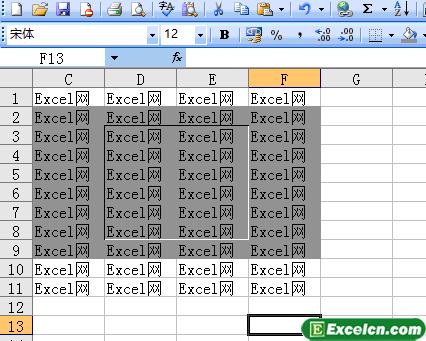
圖4
設(shè)置Excel表格的立體效果一般用在美化表格上面,一個(gè)專(zhuān)業(yè)的表格也離不開(kāi)美化的,有時(shí)候美化一下表格就不會(huì)讓Excel表格那么單調(diào)了!
以上就是設(shè)置Excel表格的立體效果 excel表格立體效果全部?jī)?nèi)容了,希望大家看完有所啟發(fā),對(duì)自己的工作生活有所幫助,想要了解更多跟設(shè)置Excel表格的立體效果 excel表格立體效果請(qǐng)關(guān)注我們文章?tīng)I(yíng)銷(xiāo)官網(wǎng)!
推薦閱讀
Excel中的平面圖表和立體圖表 excel平面圖表和立體圖表 | 文軍營(yíng)銷(xiāo)但是,對(duì)于圖1所示的柱形圖,如果不在柱形圖的頂端顯示數(shù)據(jù),而是把數(shù)據(jù)顯示在分類(lèi)軸下,那么使用立體圖也是一個(gè)較好的選擇,如圖4所示。 圖4 總之,在實(shí)際工作中,應(yīng)根據(jù)實(shí)際情況來(lái)確定是用Excel中的平面圖表和立體圖表,哪種類(lèi)型的圖表表達(dá)信息更清楚,就使用哪種圖表。但是,如果要在PPT上展示圖表,則盡量不要使用立體圖表,因?yàn)檫@樣會(huì)分散觀眾的注意力,影響